


Webサイトの表示が遅い、または古い情報が表示されて困った経験はありませんか?
その原因は、ブラウザのキャッシュかもしれません。
この記事では、ブラウザキャッシュの仕組みから、Chrome、Edge、Safariなど、主要ブラウザのキャッシュクリア方法を、画像付きで分かりやすく解説します。
キャッシュクリアでWebサイトの表示速度を劇的に改善し、快適なブラウジングを実現しましょう!
ブラウザキャッシュとは?なぜクリアする必要があるのか
Webサイトの表示が遅い、デザインや情報が更新されない、ブラウザの動作が不安定、古い情報が表示される、PCの動作が重くなる、といった問題の背景には、ブラウザキャッシュの仕組みが関わっています。
このセクションでは、ブラウザキャッシュの基本的な仕組み、なぜクリアする必要が生じるのか、そしてクリアすることによって得られるメリットとデメリットについて解説します。
キャッシュの仕組みを理解することで、これらのウェブサイト閲覧時の問題を解決する糸口が見つかるでしょう。
ブラウザキャッシュの仕組み
ブラウザキャッシュとは、Webサイトを一度閲覧した際に、そのサイトの画像、CSS、JavaScriptファイルなどのデータを一時的にコンピューターやスマートフォンのストレージに保存する仕組みのことです。
これにより、次回以降同じサイトにアクセスした際には、サーバーから全てのデータを再度ダウンロードするのではなく、ローカルに保存されたデータを読み込むため、ページの表示速度が大幅に向上します。
これは、通信量の節約にもつながり、ユーザー体験の向上に不可欠な機能です。
キャッシュクリアのメリット
キャッシュをクリアすることで、以下のような利点が得られます。
- 表示速度改善
古いキャッシュや破損したキャッシュが原因でウェブサイトの読み込みが遅くなっている場合、クリアすることで問題が解消され、表示速度が改善されることがあります。 - 最新情報取得
ウェブサイトのコンテンツが更新されても、キャッシュが古い情報のままになっていると、最新の情報が表示されません。キャッシュクリアは、常に最新のウェブサイトを表示させるために重要です。 - 不具合解消
デザインが崩れたり、一部の機能が動作しなかったりするウェブサイトの不具合は、キャッシュの破損が原因であることが少なくありません。キャッシュをクリアすることで、これらの表示上の問題や動作不具合を解消できる場合があります。
キャッシュクリアのデメリット
一方で、キャッシュクリアにはいくつかのデメリットも存在します。
- 初回アクセス時の読み込み遅延
キャッシュをクリアすると、次回以降のアクセス時に必要なデータがすべてサーバーから再ダウンロードされるため、初回アクセス時はページの読み込みに時間がかかるようになります。 - ウェブサイトへの再ログインが必要になる可能性
ログイン状態を保持するクッキーなどの情報もキャッシュと一緒に削除されることがあります。そのため、ウェブサイトに再度ログインする必要が生じる場合があります。
ブラウザキャッシュとCookie(クッキー)の違い
ブラウザキャッシュとよく混同される仕組みに、Cookie(クッキー)があります。
どちらもWebブラウザにデータを一時保存する機能ですが、保存される目的やデータの内容が異なります。
ブラウザキャッシュは、画像やスタイルシートといったWebサイトの表示データを保存し、ページの読み込み速度を上げるためのものです。
一方、Cookieは、ユーザーがWebサイトに入力した情報や、ログイン状態、サイト内での行動履歴などを保存する仕組みです。
例えば、オンラインショップでカートに入れた商品や、マイページへのログイン状態が維持されるのは、キャッシュではなくCookieが機能しているためです。
キャッシュクリアと同時にCookieも削除される設定にしている場合、保存されていたログイン情報が消えて再度サインインが必要になることがあるため、仕組みの違いを理解しておくと安心です。
キャッシュクリア前に試したいスーパーリロード
Webサイトのデザインや文章が更新されない場合は、キャッシュをすべて削除する前に「スーパーリロード」を試してみましょう。
スーパーリロードとは、ブラウザに保存されているキャッシュをできるだけ使用せず、Webページのデータをサーバーから再取得して読み込む操作です。
通常の再読み込みで表示が変わらない場合でも、スーパーリロードを行うことで、最新の画像、CSS、JavaScriptなどが読み込まれ、表示が改善することがあります。
スーパーリロードのショートカットキー
OS | Google Chrome | Microsoft Edge | Firefox |
|---|---|---|---|
Windows |
|
|
|
Mac |
|
|
|
スーパーリロードを試す手順
- 表示が更新されないWebページを開きます。
- 上記の表から、使用しているOSとブラウザに合ったショートカットキーを押します。
- ページが再読み込みされたら、画像や文章、デザインが最新の状態になったか確認します。
スーパーリロードでは、ブラウザに保存されているキャッシュ全体は削除されません。
スーパーリロードを行っても表示が改善しない場合は、次に紹介する方法でブラウザのキャッシュを削除してください。
※Safariでは、後述する「開発メニューからキャッシュを空にする方法」を使用してください。
主要ブラウザのキャッシュクリア方法
Google Chromeでのキャッシュクリア方法
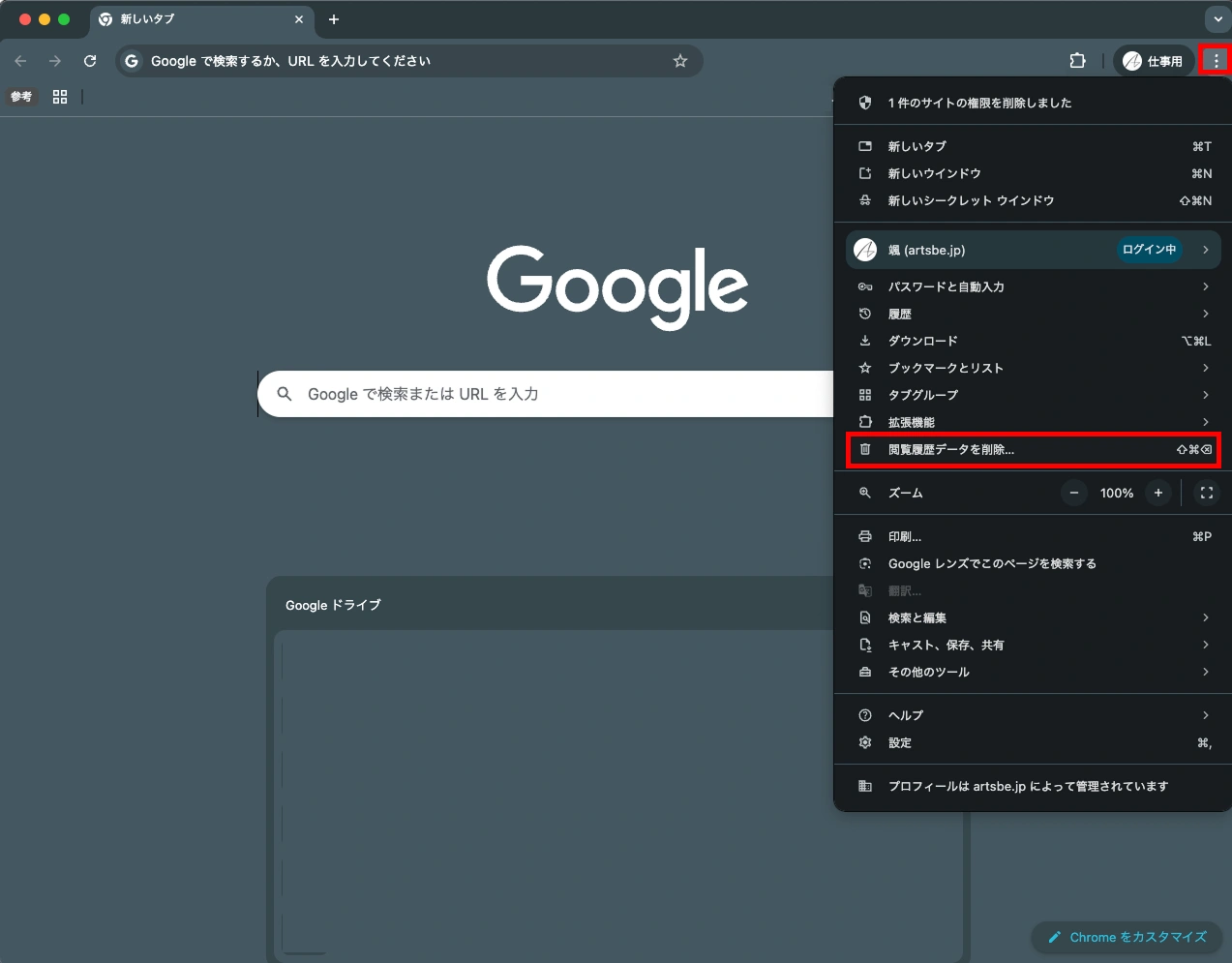
Google Chromeでキャッシュをクリアするための詳細な手順を、ショートカットキーと設定メニューからのアクセス方法を含めて解説します。
【ショートカットキー】
Shift + Ctrl + Delete (Windows/Linux)
Shift + Cmd + Backspace (Mac)
上記ショートカットキーを押すか、以下の設定メニューからアクセスできます。
- Chromeの右上の3点リーダー(縦の3点アイコン)をクリック
- 「閲覧履歴データの削除」を選択
キャッシュデータの削除画面が表示されたら、期間を選択し、「キャッシュされた画像とファイル」にチェックを入れて「データを削除」をクリックしてください。
Microsoft Edgeでのキャッシュクリア方法
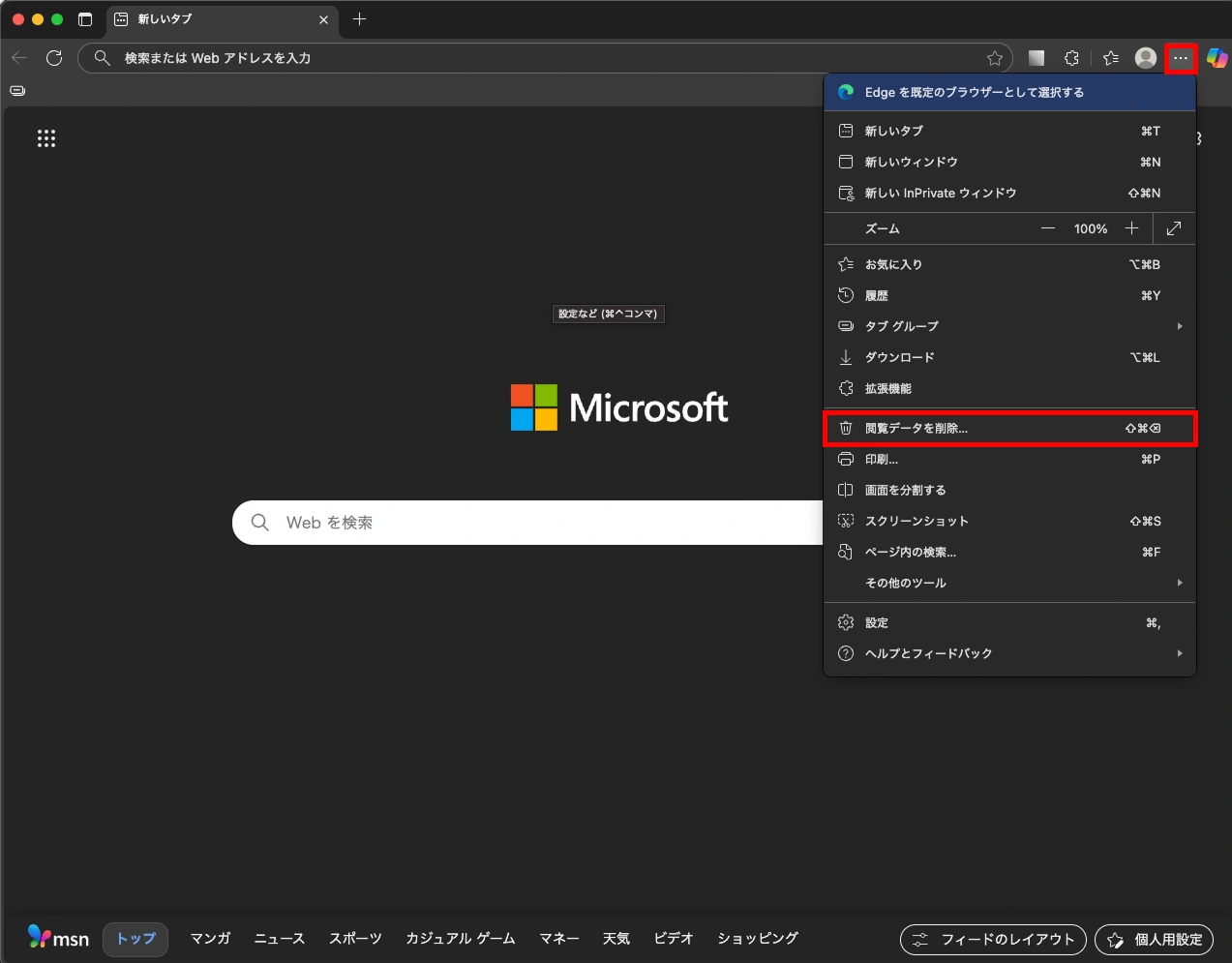
Microsoft Edgeでキャッシュをクリアするための詳細な手順を、ショートカットキーと設定メニューからのアクセス方法を含めて解説します。
ショートカットキー
Ctrl + Shift + Delete (Windows/Linux)
Cmd + Shift + Backspace (Mac)
EdgeブラウザもGoogle Chromeと同様、Ctrl + Shift + Delete(Macの場合は Cmd + Shift + Backspace)のショートカットキーを使用するか、
- Edgeの右上の「…」3点リーダーをクリック
- 「設定」を選択
- 「プライバシー/検索/サービス」を選択
- 閲覧履歴データの削除
- 削除期間を選択し、期間を選択し、「キャッシュされた画像とファイル」にチェックを入れて「今すぐクリア」
をクリックすることでキャッシュを削除することが可能です。
Safariでのキャッシュクリア方法
Safariでキャッシュをクリアするための詳細な手順を解説します。
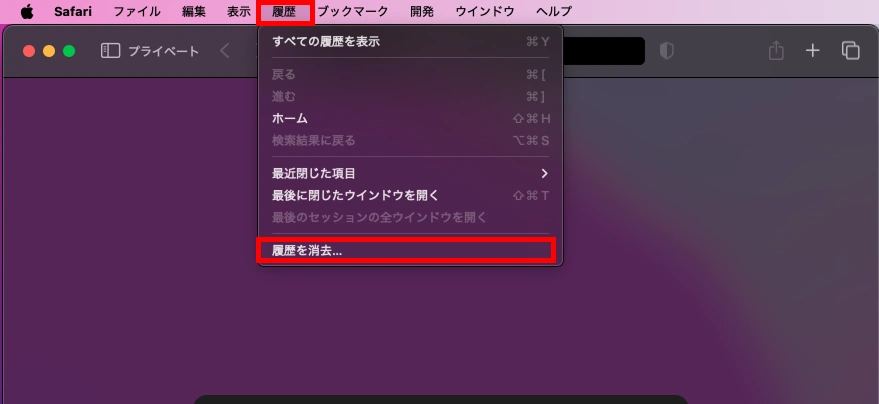
Safariでは、履歴をまとめて消去する方法と、開発メニューからキャッシュのみを空にする方法の2通りがあります。
方法① - 履歴を消去
- メニューの「履歴」をクリック
- 「履歴を消去」
- 期間を選択し「履歴を消去」をクリック
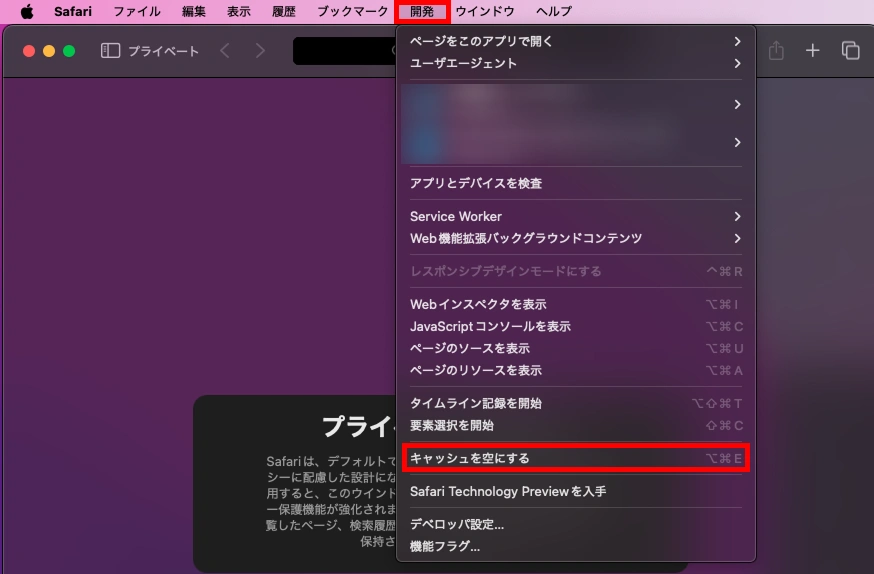
方法② - 開発メニューからキャッシュをクリア
まず開発メニューを有効にする必要があります。
メニューの「Safari」から「設定」を開き、「Webデベロッパ用の機能を表示」にチェックを入れます。
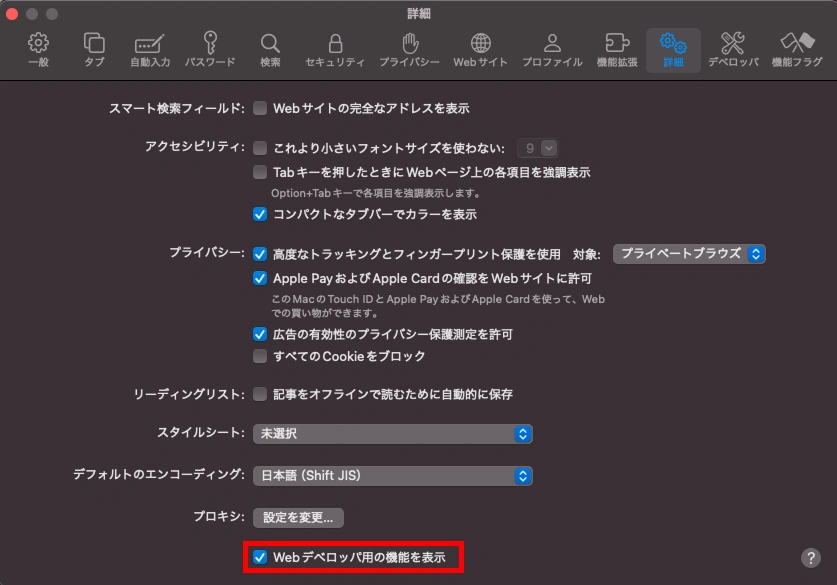
チェックを入れたら、メニューから「キャッシュを空にする」をクリックすることでキャッシュを削除することができます。
Firefoxでのキャッシュクリア方法
Mozilla Firefoxでキャッシュをクリアするための詳細な手順を、ショートカットキーと設定メニューからのアクセス方法を含めて解説します。
ショートカットキー
Ctrl + Shift + Delete (Windows/Linux)
Cmd + Shift + Backspace (Mac)
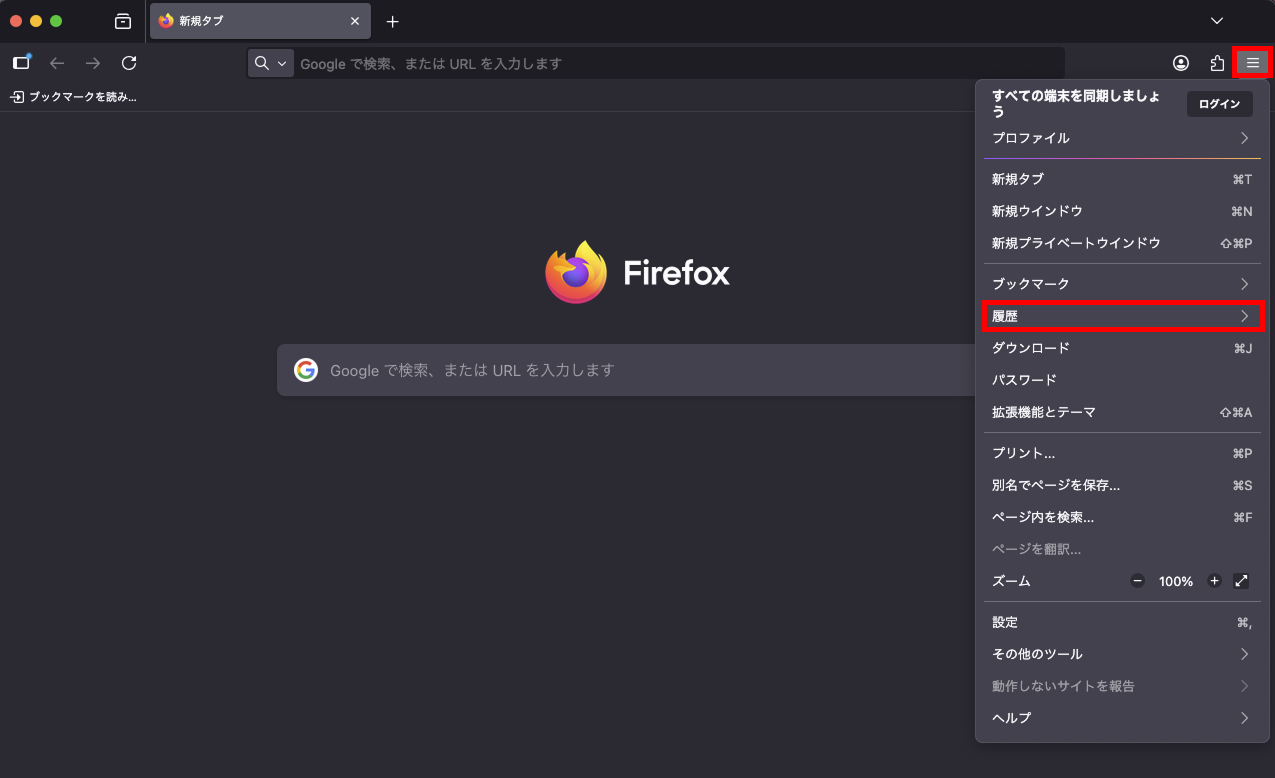
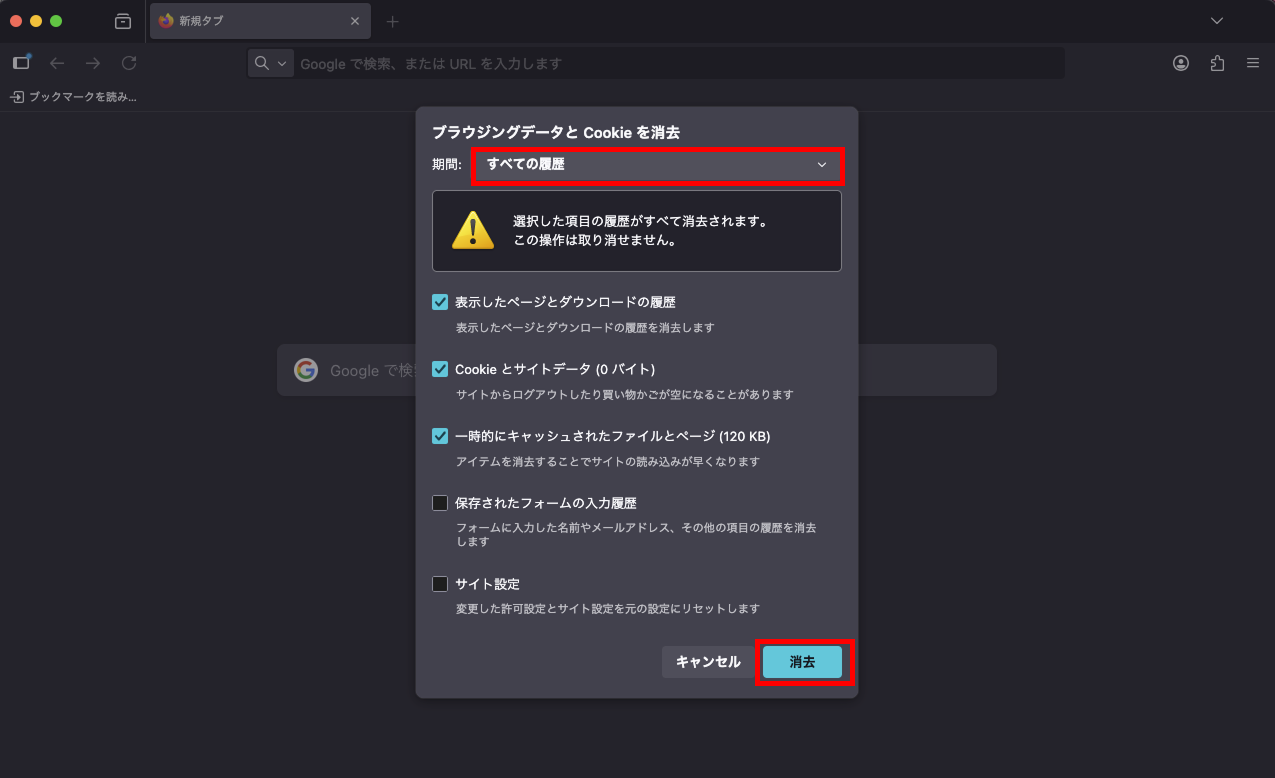
Firefoxでは、ショートカットキーを利用するか、以下の設定メニューからアクセスできます。
- Firefoxの右上の3点リーダーをクリック
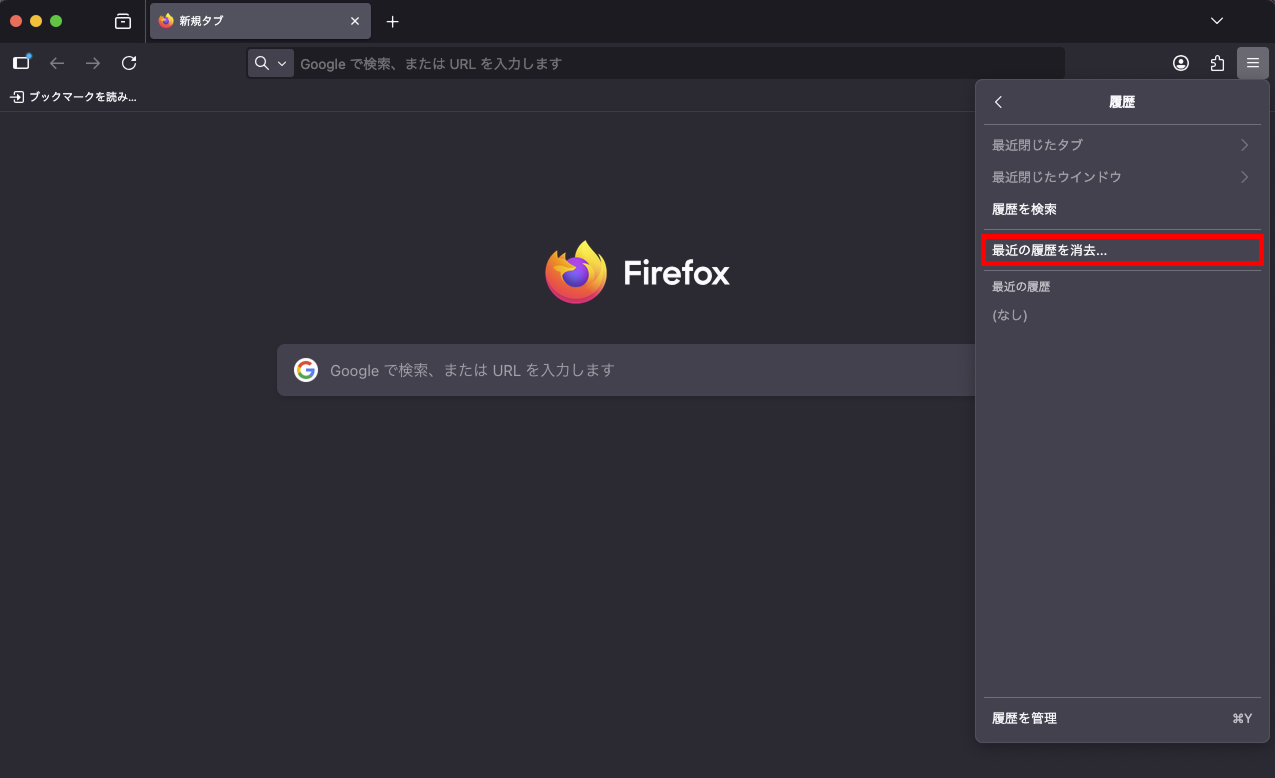
- 「履歴」をクリック
- 「最近の履歴を消去」をクリック
- 期間の設定で「すべての履歴」を選択し「消去」ボタンをクリック
することでキャッシュを削除することが可能です。
スマートフォンでのキャッシュクリア方法
パソコンだけでなく、スマートフォン(iPhone・Android)のブラウザでも、キャッシュが原因でWebサイトの表示が崩れたり古い情報が残ったりすることがあります。
ここでは、スマートフォンにおける代表的なブラウザのキャッシュクリア手順を解説します。
iPhone(Safari)でのキャッシュクリア方法
iPhoneの標準ブラウザであるSafariでキャッシュを削除するには、設定アプリまたはSafariのメニューから操作を行います。
- iPhoneの「設定」アプリを開く
- 一覧から「Safari」を選択する
- 「履歴とWebサイトデータを消去」をタップする
- 確認画面が表示されたら、「履歴を消去」または「データを消去」を選択する
※この操作を行うと、履歴やクッキーなども同時に削除されるため、必要に応じて事前のデータ確認をおすすめします。
Android(Google Chrome)でのキャッシュクリア方法
Android端末や、スマホ版のGoogle Chromeアプリでキャッシュを削除する手順は以下の通りです。
- Google Chromeアプリを開く
- 画面右上(または右下)にあるメニューアイコン(3点リーダー)をタップする
- 「履歴」を選択し、「閲覧履歴データの削除」をタップする(または「設定」>「プライバシーとセキュリティ」から進む)
- 期間を選択し、「キャッシュされた画像とファイル」にチェックを入れる
- 「データを削除」をタップする
スマートフォンでWebサイトの表示に違和感がある場合は、これらの手順を試して最新の状態に更新してみてください。
キャッシュクリアに関するよくある質問
Q. キャッシュクリアするとどうなる?
キャッシュクリアを実行すると、ブラウザが一時的に保存していた画像、スクリプト、スタイルシートなどのデータが削除されます。
これにより、次に同じWebサイトを訪れた際に、これらのデータがサーバーから再ダウンロードされます。
そのため、キャッシュクリア直後の初回アクセスは、以前よりも表示に時間がかかる場合があります。
しかし、これは一時的な現象であり、その後は最新の情報が表示されるようになります。
また、Webサイトによっては、初めてアクセスしたときのようにログインを求められることもあります。
Q. キャッシュクリアは安全?
キャッシュクリア操作は、一般的に安全に行えます。
キャッシュはWebサイトの表示を速くするために一時的に保存されるファイルであり、個人情報やパスワード、閲覧履歴などの機密情報とは異なります。
ブラウザのキャッシュクリア機能で削除されるのは、あくまで一時的なデータです。ただし、キャッシュと一緒にクッキー(Cookie)も削除した場合、多くのWebサイトからログアウトされる可能性があります。
これは意図された動作であり、セキュリティ上のリスクではありません。操作自体はブラウザの機能を通じて行われるため、特別なセキュリティ上の懸念はありません。
ただし、公共のコンピューターで利用する場合は、キャッシュだけでなくクッキーも適切に管理し、利用後は必ずログアウトすることをおすすめします。
Q. キャッシュクリアしても改善しない場合は?
キャッシュクリアを行ってもWebサイトの表示速度が改善しない、あるいは問題が解決しない場合は、他の原因が考えられます。
まず、ご自身のインターネット接続速度を確認してみてください。ルーターやモデムの再起動を試すことも有効です。
また、別のブラウザでアクセスしてみたり、プライベートブラウジングモード(シークレットモード)で試したりするのも良いでしょう。
ブラウザにインストールされている拡張機能が干渉している可能性も考えられます。
それでも解決しない場合は、Webサイト側で問題が発生している可能性もあるため、サイトの運営者に問い合わせることも検討してください。
ブラウジングを快適にするためのその他の方法
ブラウジングを快適にするためにはキャッシュのクリアだけではなく、それぞれのブラウザの機能を活用することをオススメします。
ブラウザの拡張機能を活用する
ブラウザの拡張機能は、個々のニーズに合わせてブラウザの機能を拡張し、Web体験をパーソナライズするための強力なツールです。
例えば、広告ブロッカーは、煩わしい広告やトラッカーをブロックすることで、ページの読み込み速度を大幅に向上させ、データ通信量も節約します。
また、特定のWebサイトの表示を最適化する拡張機能や、パスワード管理を容易にするもの、さらにはWebサイトのキャッシュをより効果的に管理するものまで、多岐にわたります。
これらの「拡張機能」を賢く利用することで、「ブラウザ高速化」はもちろん、セキュリティや利便性も同時に向上させることが可能です。
ご自身の利用スタイルに合った拡張機能を見つけて、快適なブラウジング環境を構築しましょう。
不要なタブを閉じる
開いているタブが多いほど、ブラウザはより多くのシステムリソース(メモリやCPU)を消費し、全体的なパフォーマンス低下につながります。
定期的に不要なタブを閉じる習慣をつけるだけで、ブラウザの応答性が向上し、快適なWebサーフィンが可能になります。
まとめ
この記事では、ブラウザキャッシュの重要性、キャッシュクリアの手順、そしてそれらを通じてWebブラウジングをより快適にするためのヒントを包括的に解説しました。
ブラウザキャッシュは、Webサイトの表示速度を向上させ、データ通信量を節約する上で不可欠な役割を果たします。
一方で、キャッシュが原因で表示に問題が生じた際には、適切なクリア方法を知っておくことが重要です。
今回ご紹介したキャッシュクリアの方法は、お使いのブラウザに応じて簡単に実行できます。
これらの知識を活用することで、読者の皆様はWebブラウジングをより効率的かつスムーズに行えるようになるはずです。
なお、自社サイトの表示速度やデザインの不具合などに悩んでおり、根本的な解決を図りたいとお考えの場合は、プロの手を借りることも一つの有効な手段です。
株式会社アーツビーでは、Webサイトの表示速度改善をはじめ、集客や問い合わせにつながるホームページ制作のご相談を承っております。
また、現在のホームページのどこを改善すべきなのかを確認できる無料でサイト診断も実施しておりますので、ぜひお気軽にお問い合わせください。
成果につながるWebサイトをつくりたい方へ
新規制作・リニューアルを問わず、目的や課題を整理し、集客と問い合わせにつながるWebサイトをご提案します。
アーツビーについて
もっと知りたい方へ
What’s Artsbe お問い合わせ
Webサイトの新規制作・リニューアル、SEOや集客導線の見直しまで、現状の課題に合わせてご相談いただけます。
相談内容が固まっていない段階でも、必要な施策や進め方を一緒に整理します。